

OKONGOLF(オーケーオンゴルフ)は、コースラウンドやスコア管理、チャンピオンシップ大会参加まで幅広く活用できるシミュレーションゴルフです。
そのOKONGOLFを より便利に、より効果的に使うために欠かせないのが「アカウント作成」 です。
この記事では、以下の順番で動画とあわせてわかりやすく解説します。
- OKONGOLFアカウントでできること
- アカウント作成の具体的な手順
- 作成後に広がる活用シーン
ラウンドモードを活用してスコアアップを目指したい方、大会やイベントに参加してみたい方は、ぜひ参考にしてください。
OKONGOLFアカウント作成方法を動画でチェックする
ここからは、実際の画面を見ながらOKONGOLFアカウントの作成手順を動画で解説します。
動画を見ながら操作すれば、そのまま迷わず登録できます。
OKONGOLF(オーケーオンゴルフ)アカウントとは?
OKONGOLFアカウントとは、OKONGOLFの各種機能を利用するための無料アカウントです。
アカウントを作成することで、ラウンドモードや大会機能を含めたOKONGOLFの魅力を最大限に活かすことができます。
OKONGOLFアカウントでできること
OKONGOLFアカウントを作成すると、以下のような機能が利用できるようになります。
OKONGOLFアカウント作成でできること
- ラウンドモードのスコア保存・履歴管理
- スマートフォンアプリでの簡単ログイン
- チャンピオンシップ大会への参加
- スイング動画の保存
特にラウンドモードでは、スコアが自動的に記録されるため、成長を数字で実感しやすくなります。
アカウントを作成しておくメリット
アカウント作成は必須ではありませんが、作っておくことで以下のようなメリットがあります。
- 毎回スコアを手動で管理する必要がない
- 継続的なスコア比較ができる
- 大会やイベントにスムーズに参加できる
ラウンドモードを定期的に利用する方にとっては、アカウント作成=スタートライン と言っても過言ではありません。
OKONGOLFアカウント作成方法【画像付きで詳しく解説】
OKONGOLFのラウンドモードやチャンピオンシップ大会機能を便利に利用するには、事前にOKONGOLFアカウントの作成が必要です。
入力項目はやや多く見えますが、画面の流れに沿って進めれば数分で登録は完了します。
この記事では、実際の登録画面を見ながら、つまずきやすいポイントも含めてアカウント作成手順を詳しく解説します。
アカウント作成の流れ(全体像)
OKONGOLFのアカウント登録は、大きく分けて以下の流れで進みます。
- アプリをインストールする
- アカウントを作成する
- ログインする
それでは、画面ごとに詳しく見ていきましょう。
STEP1.アプリをインストールする
まずはスマートフォンに「OKon UDR」アプリをインストールします。
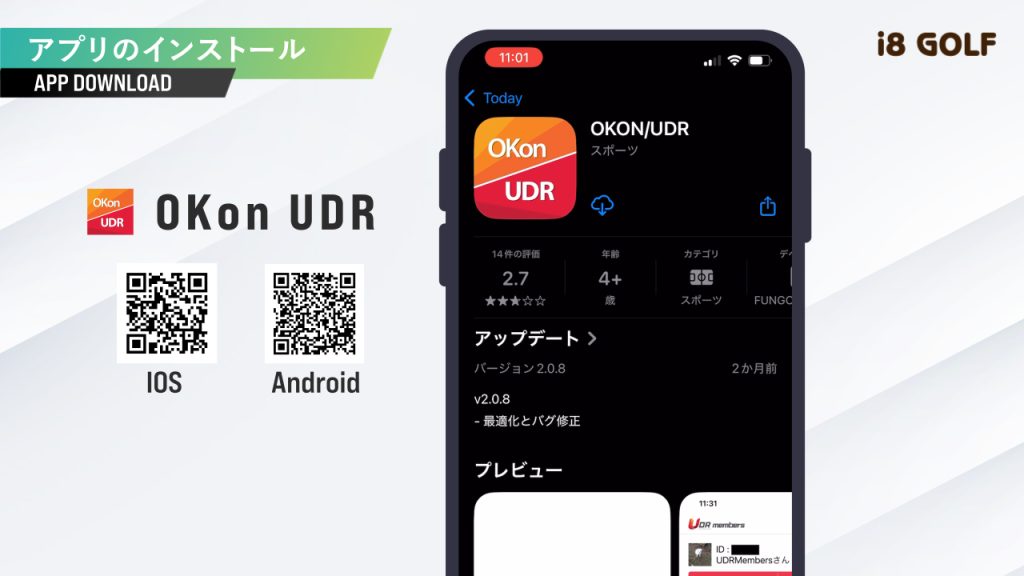
App Store または Google Play から無料でダウンロードできます。
インストール手順
- App Store または Google Play を開く
- 検索欄に「OKon UDR」または「OKONGOLF」と入力
- アプリをインストール
STEP2.OKONGOLFアカウントを作成する
アプリを起動したら、最初にアカウントを作成します。
アカウントを作成しておくことで、ラウンド結果やスコアが自動で保存されます。
[この下に「ログイン画面 → 会員登録」画像を配置]
会員登録画面を開く
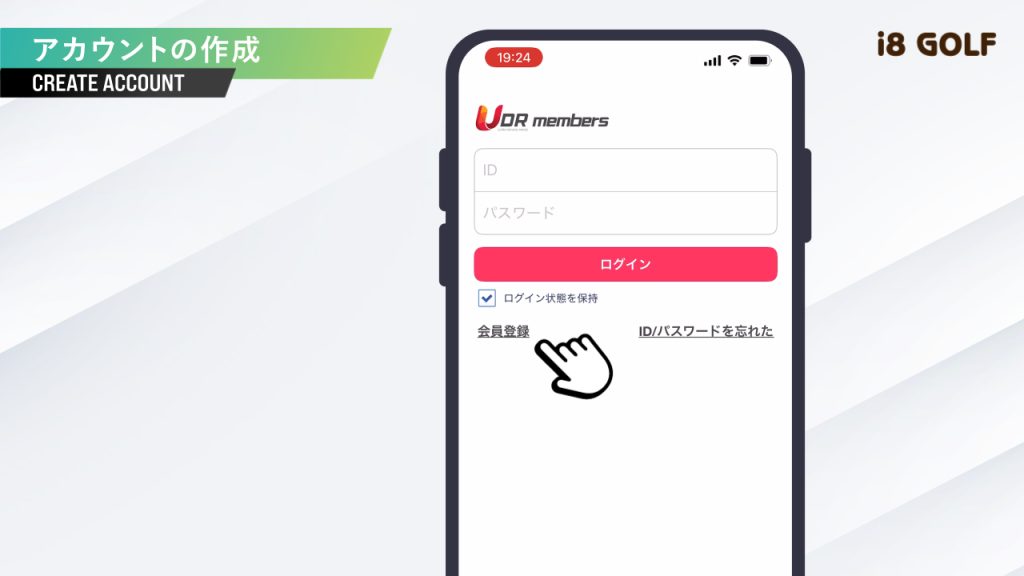
初めて利用する方は、アプリのログイン画面から「会員登録」をここから登録を行ってください。
無料でアカウントが作成できます。
利用規約・各種同意を行う
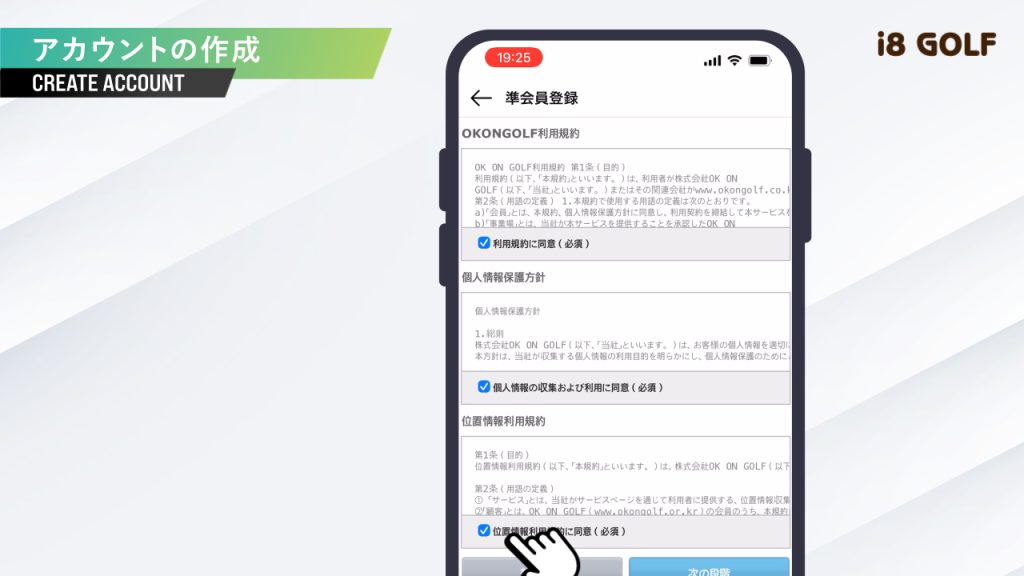
準会員登録画面が表示されます。
この画面では、以下の内容が表示されます。
- OKONGOLF利用規約
- 個人情報保護方針
- 位置情報利用に関する規約
内容を確認したうえで、すべての項目にチェックを入れてから次へ進みます。
※ いずれも必須項目です。
続いて、アカウントの基本情報を入力します。
登録店舗を選択する
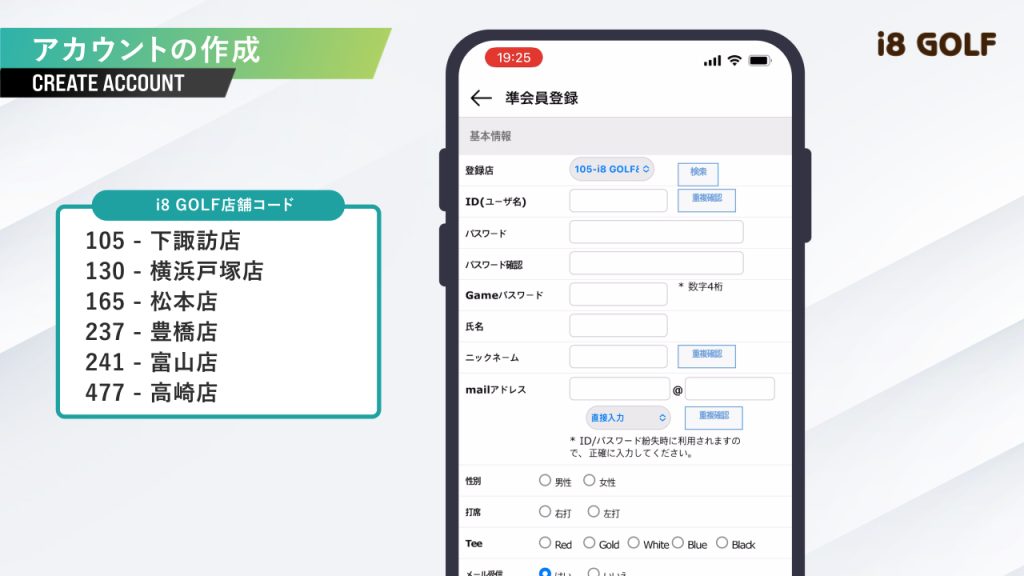
最初に「登録店舗」を選択します。登録店は、ご自身が主に利用している店舗を選択してください。
i8GOLFを利用している方は、以下の店舗コードを選択してください。
i8 GOLFの店舗コード一覧
- 105:i8GOLF 下諏訪店
- 130:i8GOLF 横浜戸塚店
- 165:i8GOLF 松本店
- 237:i8GOLF 豊橋店
- 241:i8GOLF 富山店
- 477:i8GOLF 高崎店
※ 登録店舗は、スコア管理や大会参加時の所属店舗として使用されます。
ユーザーIDを設定する【重複チェック必要】
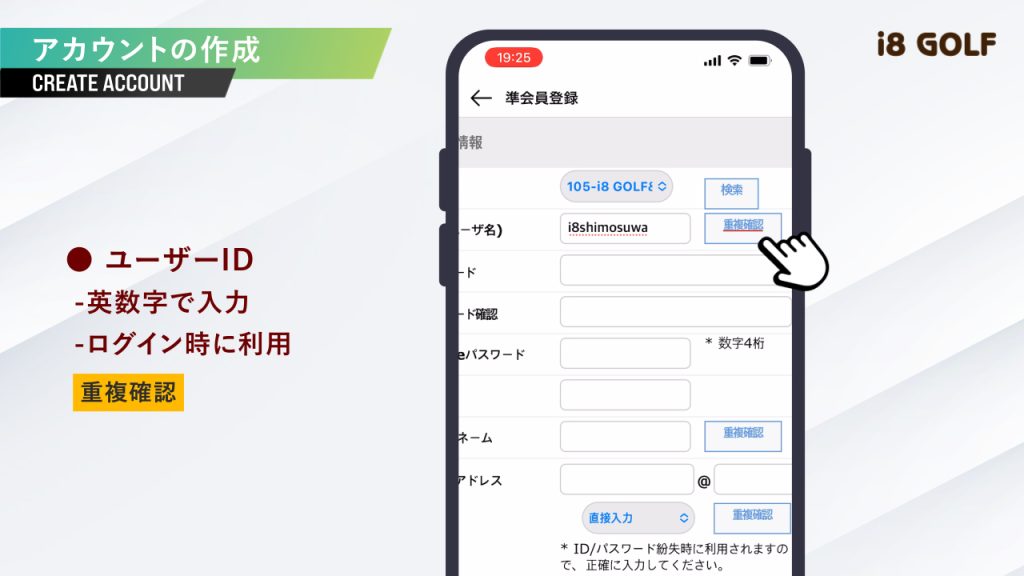
ユーザIDは、スマホアプリにログインする際や、店舗のシミュレーションゴルフ画面でも入力することがあります。
- 英数字で入力
- アプリログイン時に使用
- 他のユーザーと重複しないIDが必要
すでに登録されているユーザIDは利用できません。入力後は、必ず「重複確認」をタップしてて利用できるかチェックしてください。
パスワードを設定する
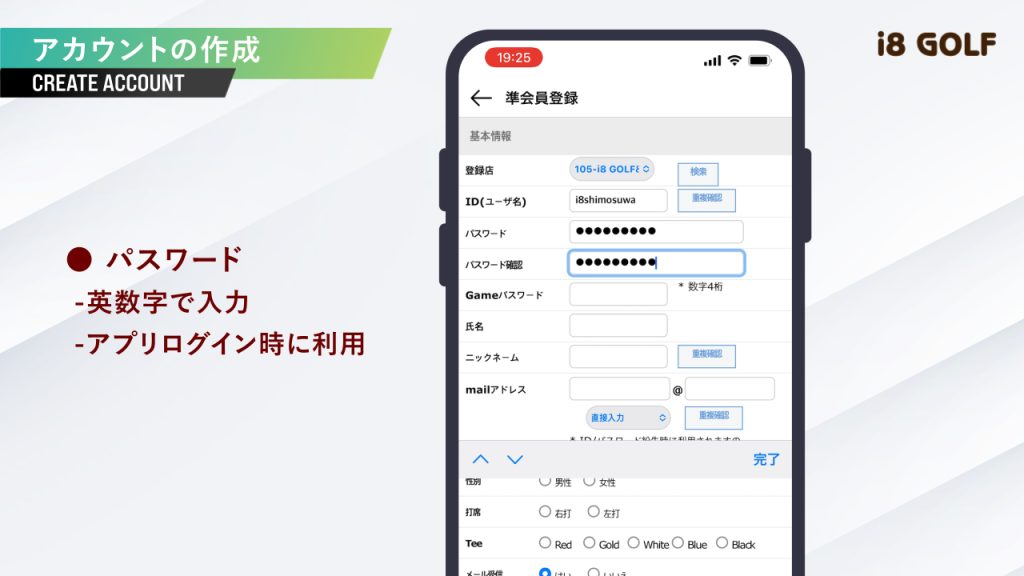
スマホアプリをログインするためのパスワードです。セキュリティのため、推測されにくいものを設定してください。
- 英数字で入力
- アプリへのログイン時に使用
ゲームパスワードを設定する
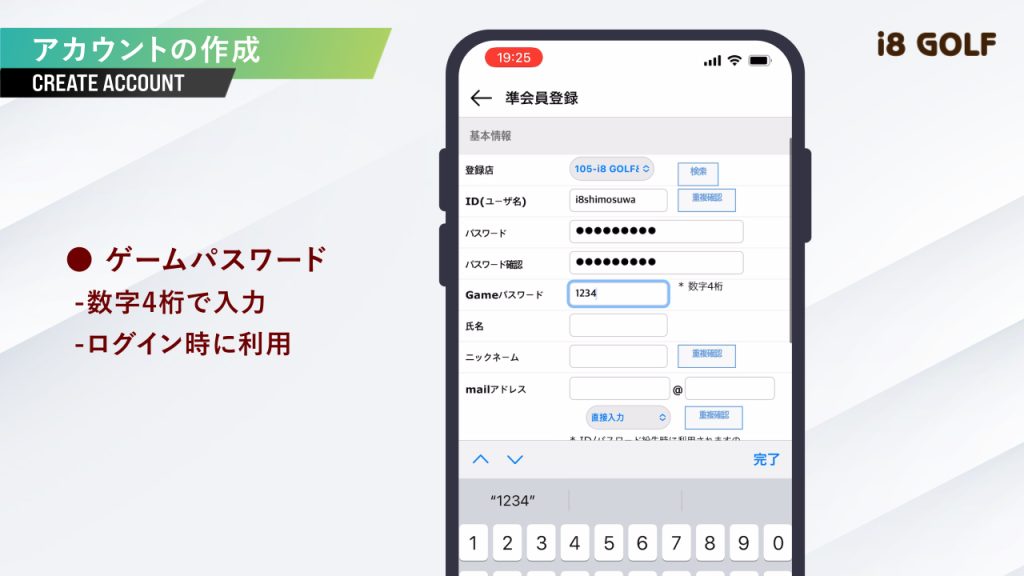
店舗のシミュレーションゴルフの画面で入力することがあります。数字4桁なので注意してください。
- 数字4桁で入力
- 店舗のシミュレーター端末でログインする際に使用
※ アプリ用パスワードとは別なので、必ず設定が必要です。
氏名を設定する
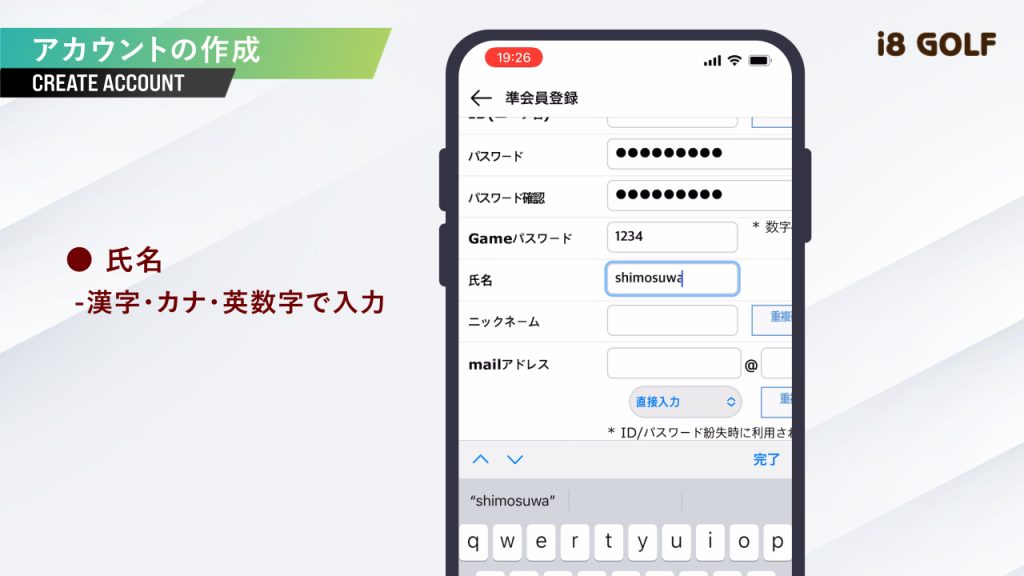
ご自身の氏名を入力してください。
- 漢字・カナ・英数字で入力可能
ニックネームを設定する【重複チェック必要】
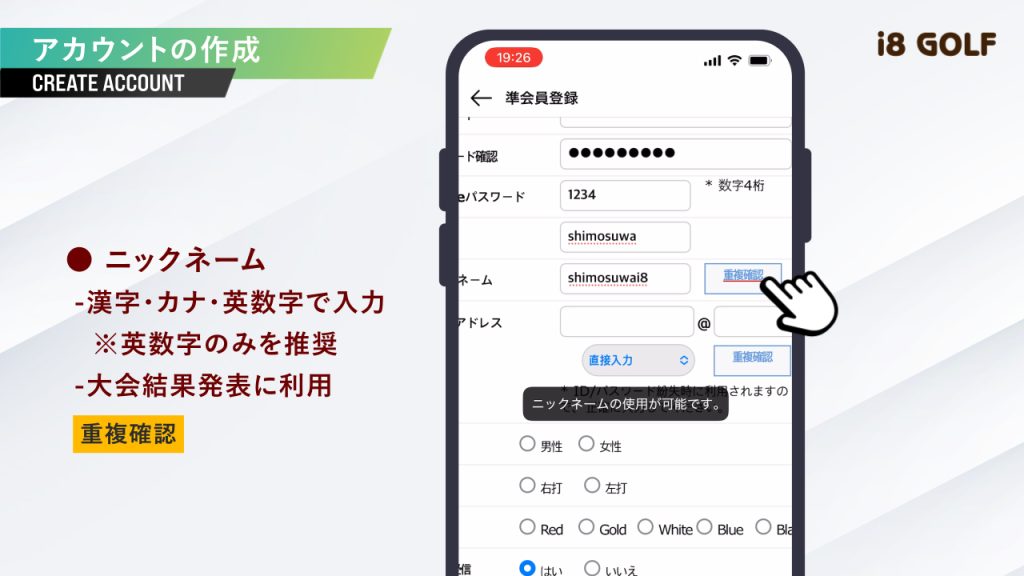
ニックネームは、スコアが公開される際に表示されます。本名は登録しないことをおすすめします。
漢字・カナを使うと文字化けする場合があるので、英数字のみの利用を推奨しています。
- 漢字・カナ・英数字で入力可能
- チャンピオンシップ大会やランキング表示に使用
- 英数字のみの設定を推奨
すでに登録されちるニックネームは利用できません。入力後は「重複確認」を行ってください。
メールアドレスを入力する
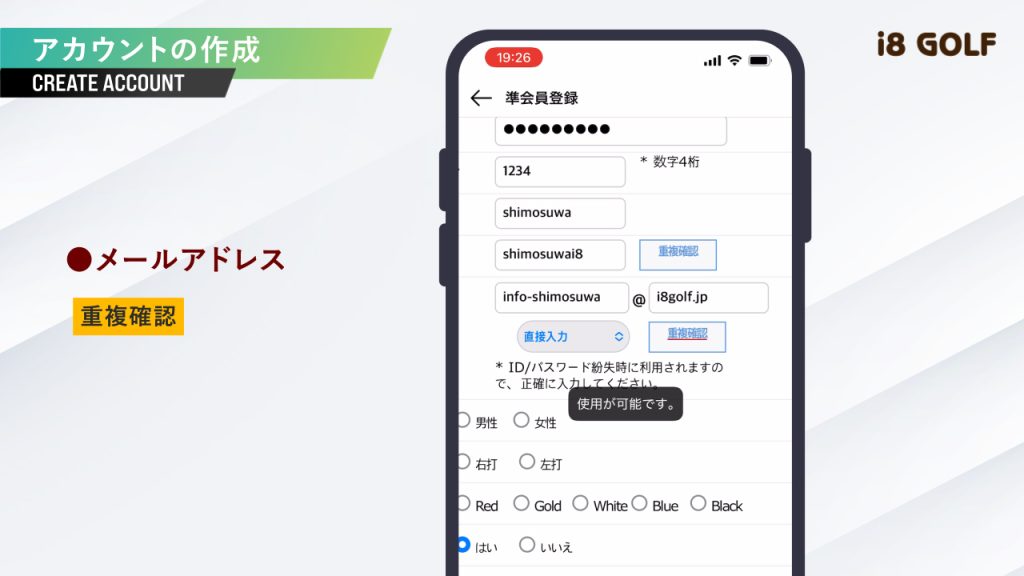
ご自身のメールアドレスを登録してください。
すでに登録されちるメールアドレスは利用できません。こちらも必ず「重複確認」を行います。
その他の設定項目
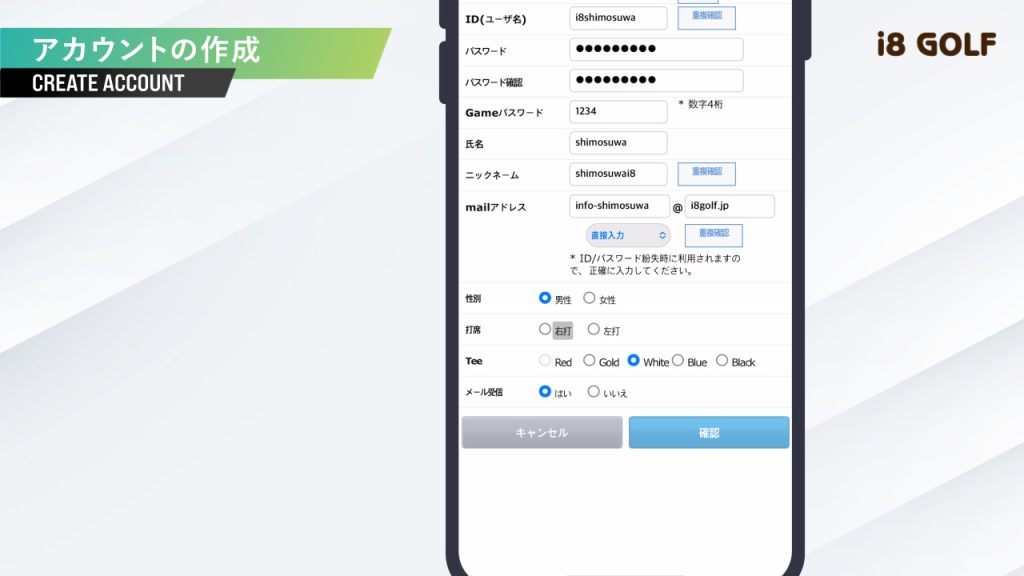
画面下部で以下の項目を設定します。
- 性別
- 利き手(右打ち・左打ち)
- Tee(Red / Gold / White / Blue / Black)
- メール受信の可否
すべて入力したら「確認」をタップします。
アカウント登録を完了する
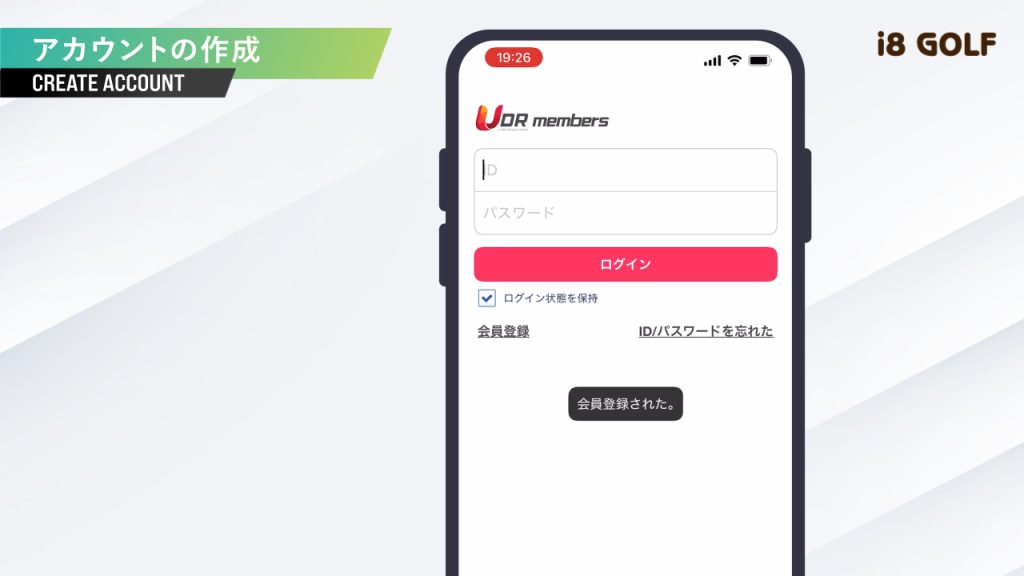
「会員登録されました」と表示されれば、アカウント作成は完了です。
STEP3.アプリへログインする
アカウント作成後、作成したIDとパスワードでログインします。
IDとパスワードを入力
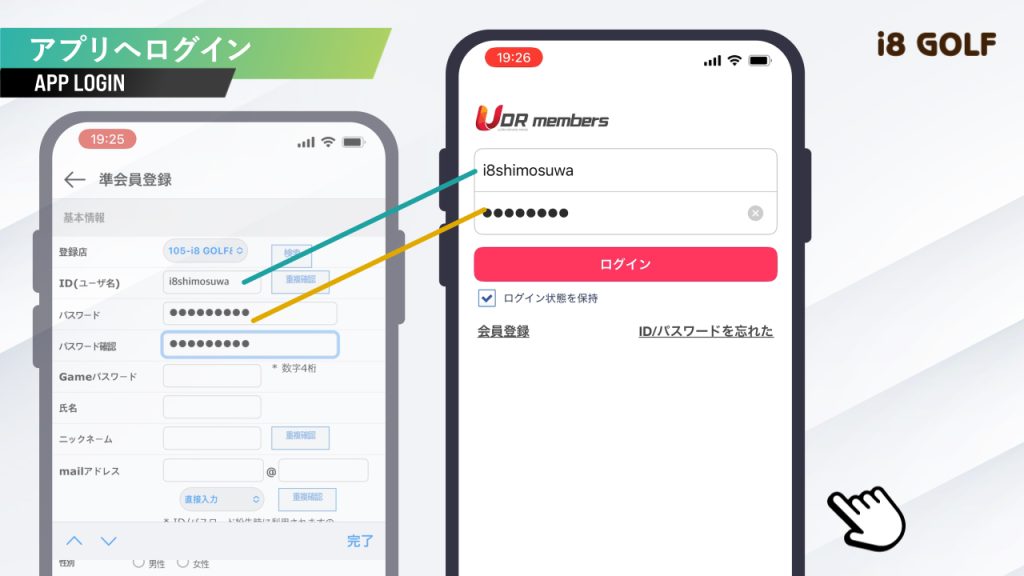
ユーザーIDとパスワードを入力してください。※数字4桁のゲームパスワードではありません。
ログイン完了
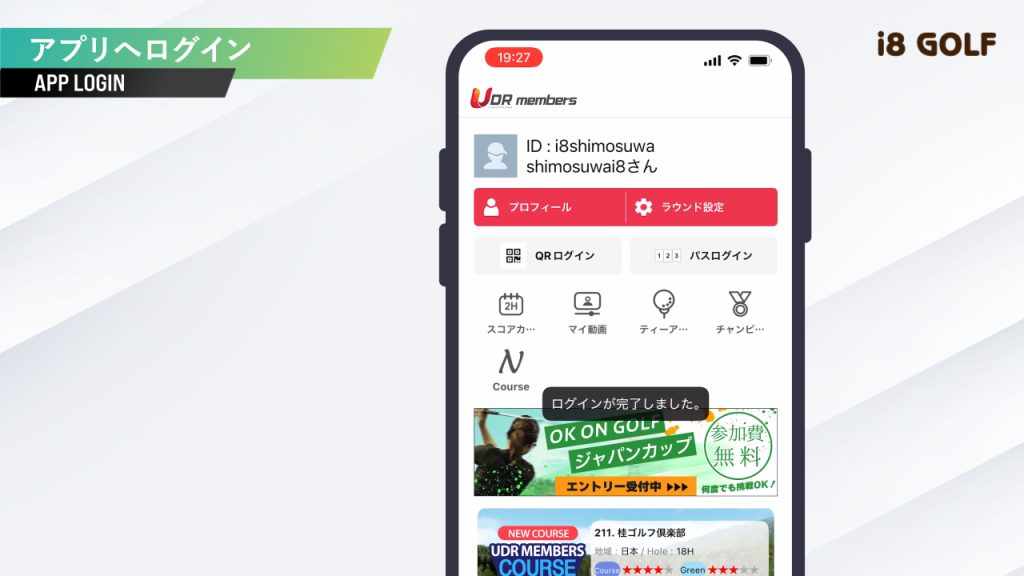
ログインが完了すると、アプリのトップ画面が表示されます。
i8GOLFをより楽しむためにも、初回利用前にアカウント作成とログインまで済ませておくことをおすすめします。
OKONGOLFアカウントが活きるシーン
アカウントを作成することで、OKONGOLFの楽しみ方はさらに広がります。
OKONGOLFアカウント作成でできること
- ラウンドモードのスコア保存・履歴管理
- スマートフォンアプリでの簡単ログイン
- チャンピオンシップ大会への参加
- スイング動画の保存
ラウンドモードでのスコア管理
ラウンドモードでは、各コースのトータルスコア、各ホールのスコアが記録されます。
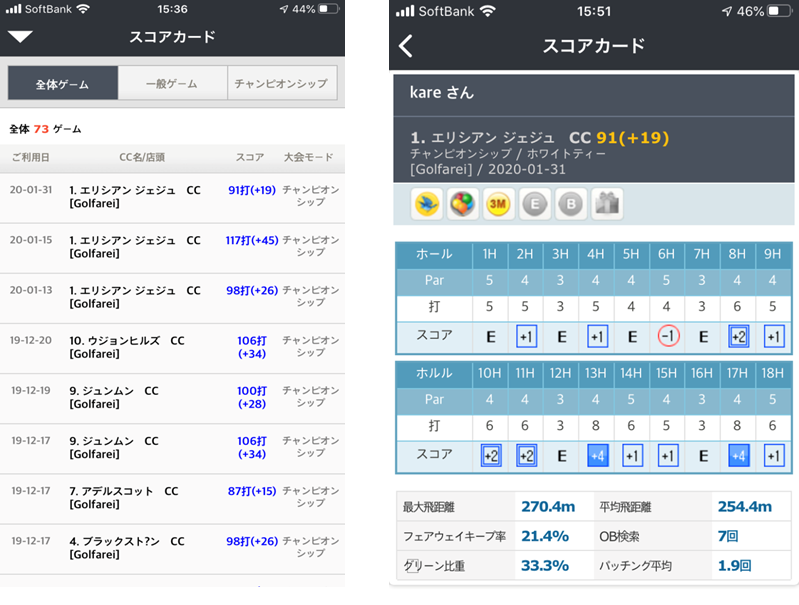
スコア履歴を見返すことで、「どこでスコアを落としているのか」「どのコースが得意なのか」といった傾向も把握しやすくなります。
チャンピオンシップ・大会参加時
OKONGOLFアカウントを作成しておくことで、以下のような大会にも参加できます。
- i8GOLF主催「i8CUP」
- OKONGOLF JAPAN CUP
大会ではチャンピオンシップモードを使用し、全国のプレーヤーとスコアを競うことができます。
よくある質問(FAQ)
-
アカウントを作らなくてもラウンドできますか?
-
はい、ゲストとしてラウンドすることも可能です。
ただし、スコアの保存や大会参加を考えている方は、アカウント作成をおすすめします。
-
アカウント作成は無料ですか?
-
はい、OKONGOLFアカウントは 無料 で作成できます。
-
ログインIDを忘れてしまいました
-
各店舗までお問合せください。パスワードを初期化いたします。
-
機種変更した場合、スコアは引き継げますか?
-
同じアカウントでログインすれば、過去のスコア履歴は引き続き確認できます。
まとめ|OKONGOLFを使いこなすならアカウント作成は必須
OKONGOLFアカウントを作成することで、ラウンドモード・スコア管理・大会参加といった機能を最大限に活用できるようになります。
特に、
- ラウンドモードを継続利用したい方
- スコアアップを目指したい方
- 大会やイベントに参加してみたい方
にとって、アカウント作成は 最初にやっておきたいステップ です。
まだアカウントを作成していない方は、ぜひこの機会に登録して、OKONGOLFをもっと楽しんでください。